
Başlangıç
SQL Express Server Kurulumu
SQL Server Express Kurulumu ve POSVERA İçin Yapılandırılması
POSVERA'nın birden fazla bilgisayarda ortak veritabanı üzerinden kullanılacağı işletmelerde Microsoft SQL Server kullanılabilir. SQL Server sayesinde ana bilgisayarda bulunan POSVERA veritabanına aynı yerel ağ içerisindeki kasa, yönetim bilgisayarı ve diğer terminaller bağlanabilir.
Bu rehberde Microsoft SQL Server Express'in indirilmesi, kurulması, SQL kullanıcı doğrulamasının etkinleştirilmesi, ağ erişiminin açılması ve diğer bilgisayarların SQL Server'a bağlanabilmesi için gerekli temel ayarlar adım adım anlatılmaktadır.
Önemli: SQL Server kurulumu yapılacak bilgisayarın mümkün olduğunca sabit bir bilgisayar olması önerilir. Ana bilgisayar kapatıldığında aynı veritabanını kullanan diğer POSVERA terminallerinin bağlantısı da kesilebilir.
SQL Server Express İndirme
Microsoft SQL Server Express ücretsiz olarak Microsoft tarafından sunulmaktadır.
Kurulum dosyasını Microsoft'un resmi SQL Server indirme sayfasından indirebilirsiniz.
Resmi indirme adresi:
Microsoft SQL Server Downloads
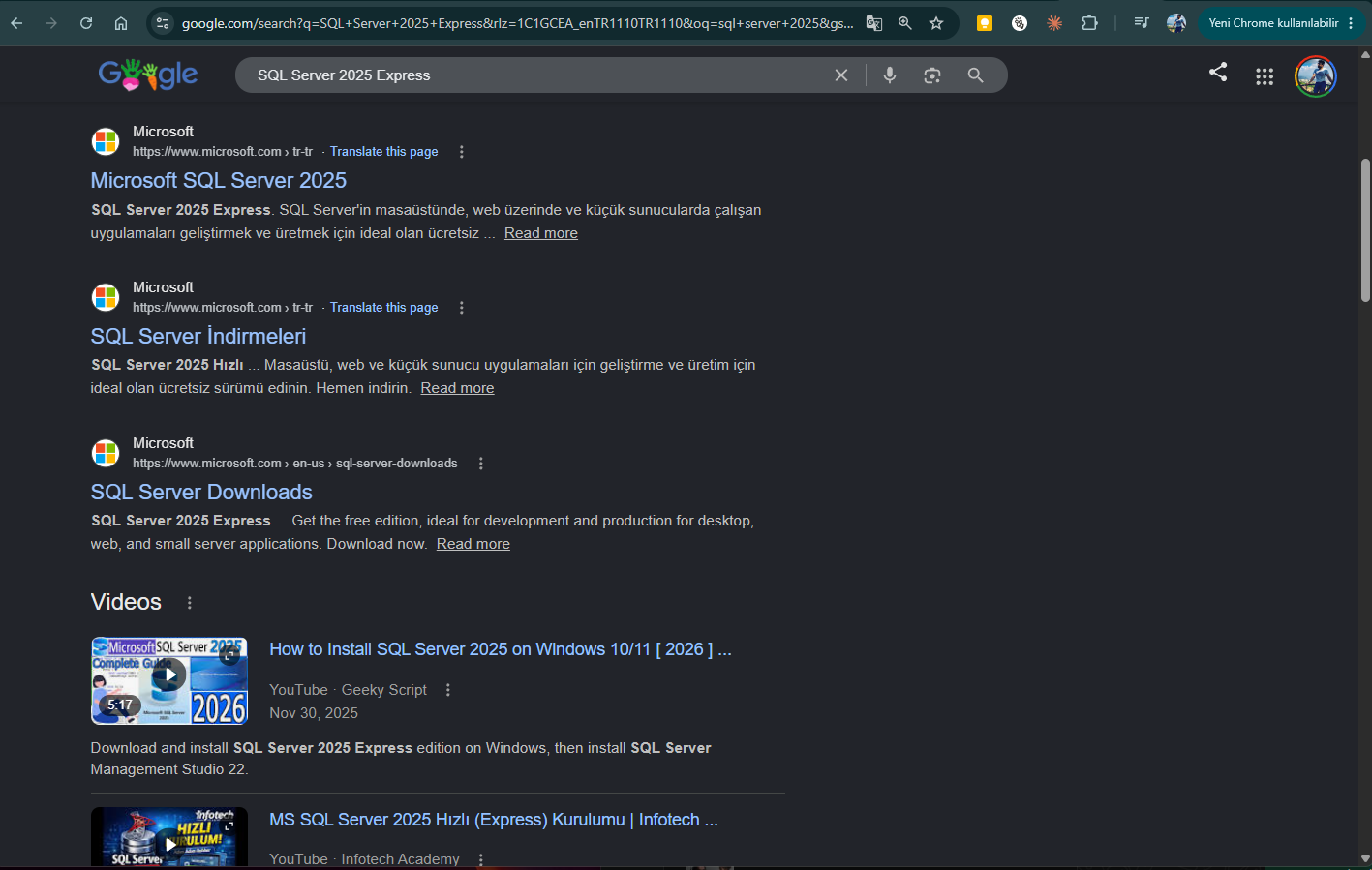
Microsoft'un indirme sayfasında Express sürümünü bulun ve indirme seçeneğine tıklayın.
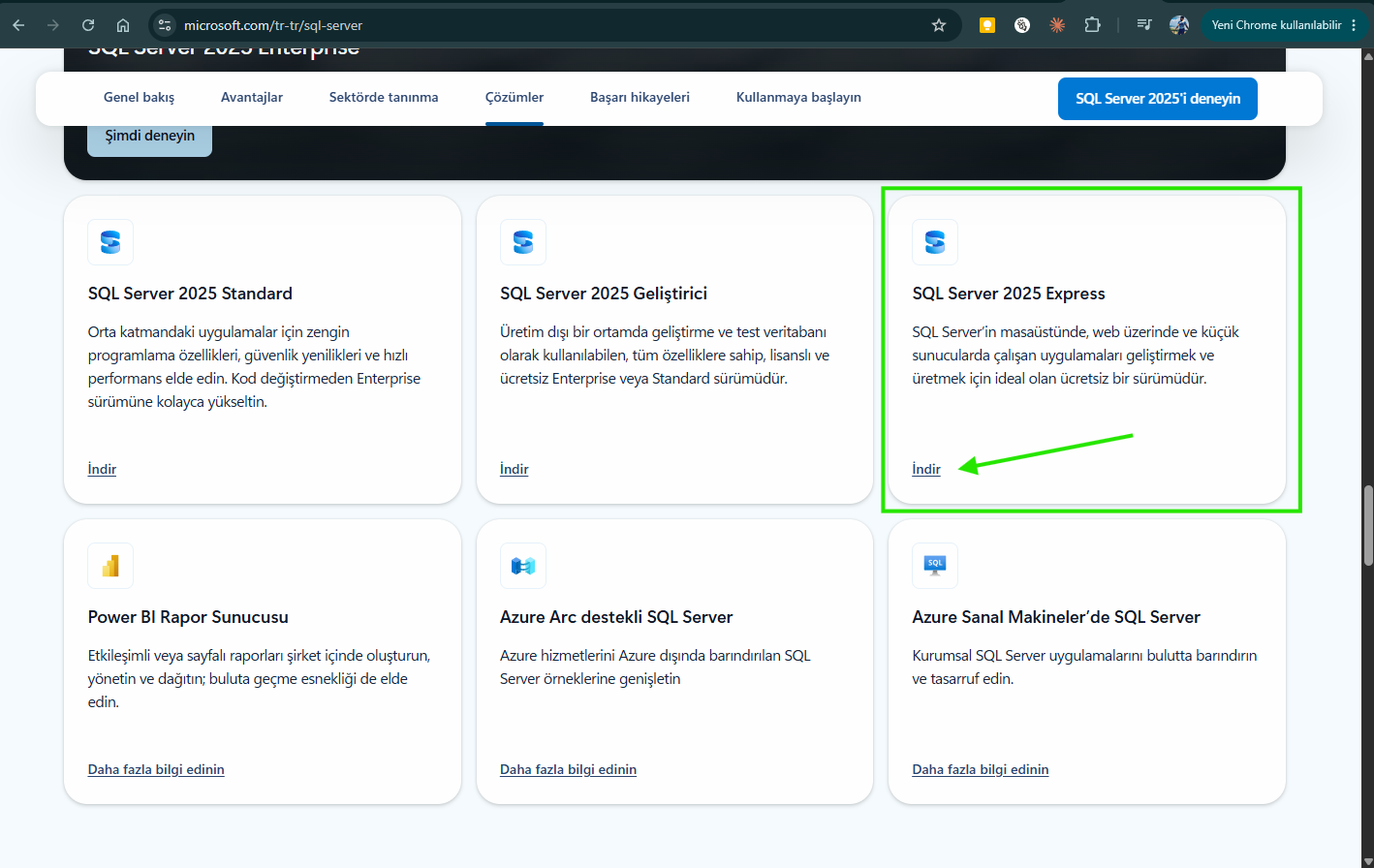
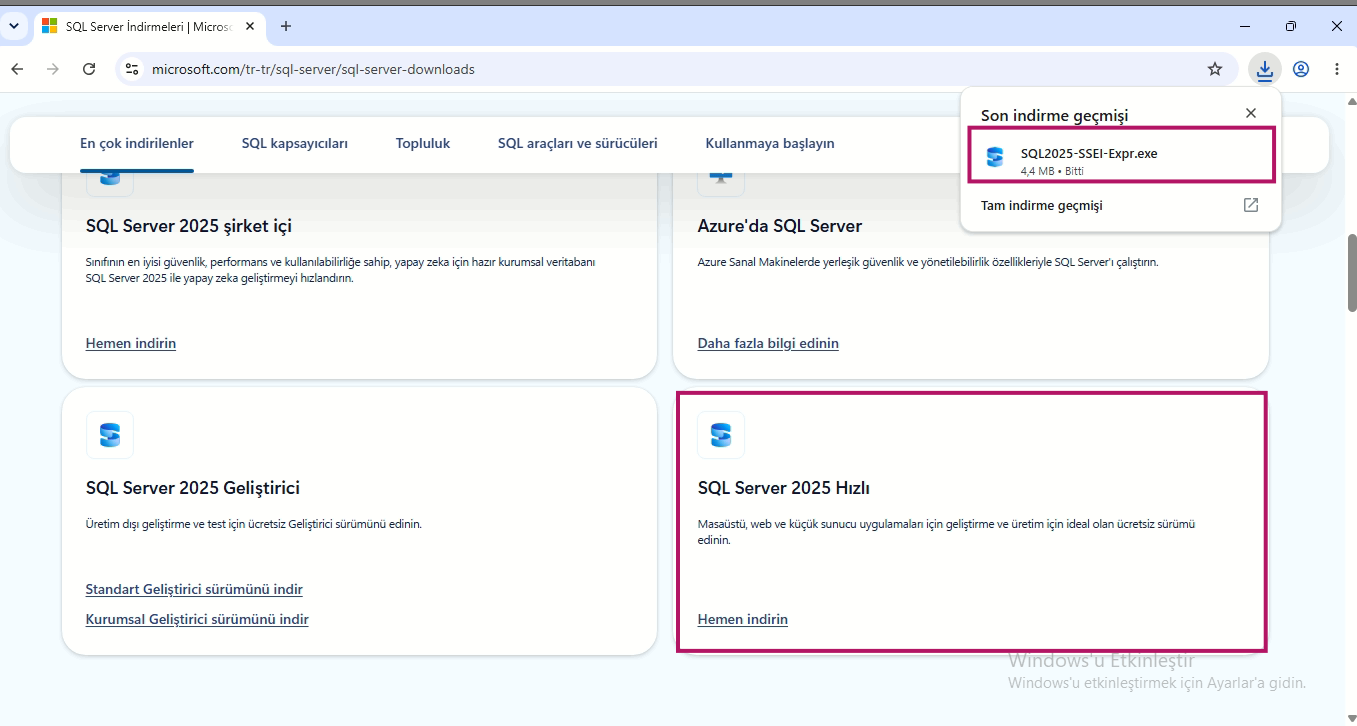
SQL Server Express, özellikle küçük ve orta ölçekli işletmelerde POSVERA veritabanını çalıştırmak için kullanılabilecek ücretsiz SQL Server sürümüdür.
İndirilen kurulum dosyasını yönetici yetkisiyle çalıştırın.
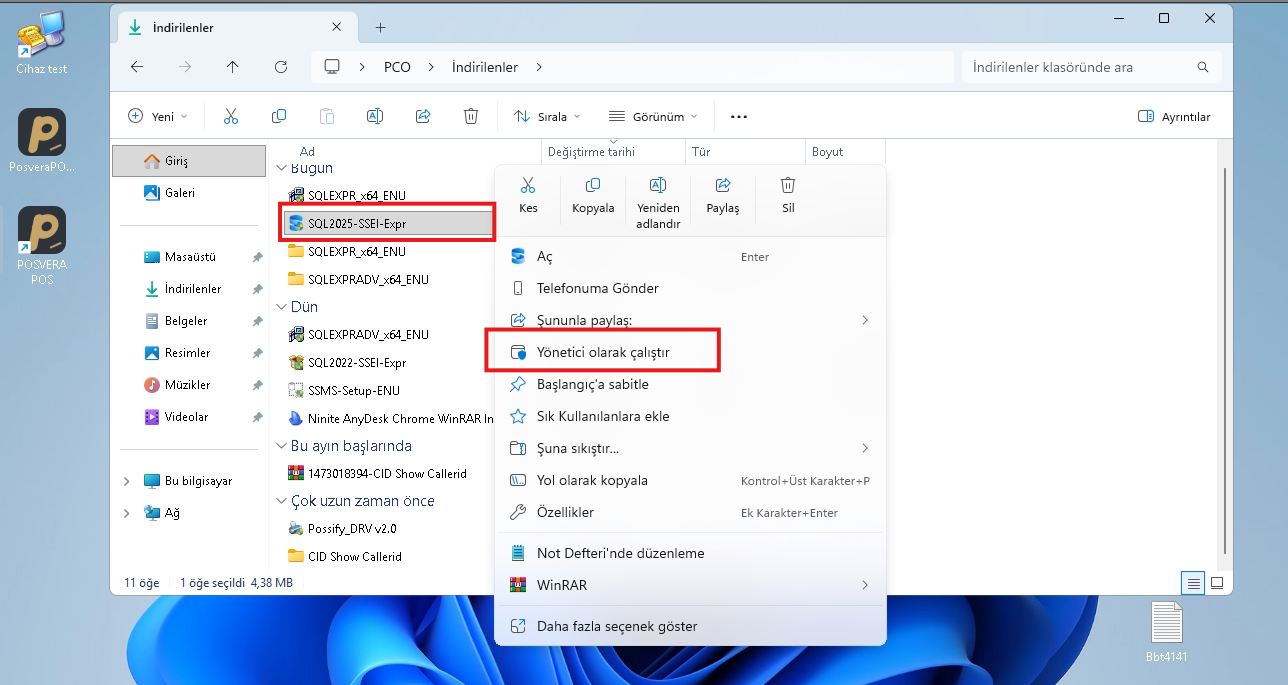
SQL Server Kurulum Dosyasının Hazırlanması
SQL Server kurulum programını çalıştırdığınızda Microsoft tarafından sunulan kurulum seçenekleri görüntülenir.
Kurulum sürümüne bağlı olarak aşağıdaki seçeneklerden biriyle karşılaşabilirsiniz:
Basic
Custom
Download Media
Daha kontrollü bir SQL Server kurulumu yapabilmek için Custom veya kurulum medyasının tamamen indirilmesini sağlayan Download Media seçeneği kullanılabilir.
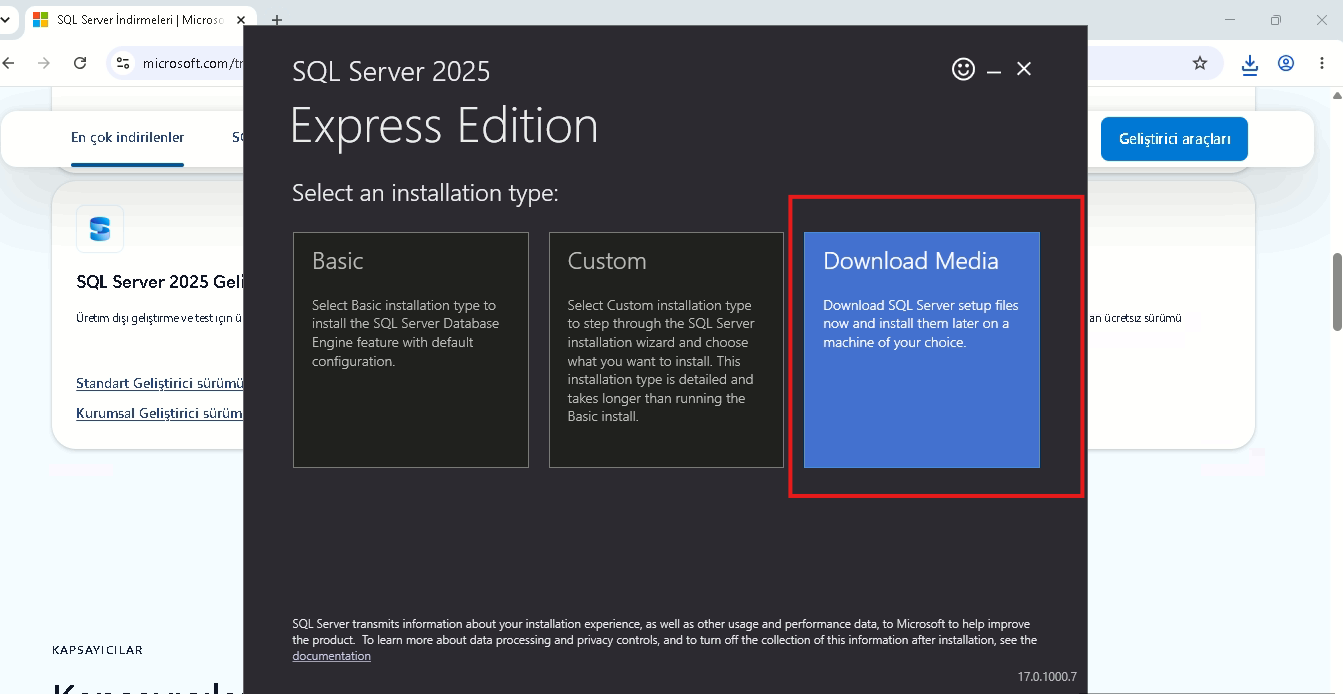
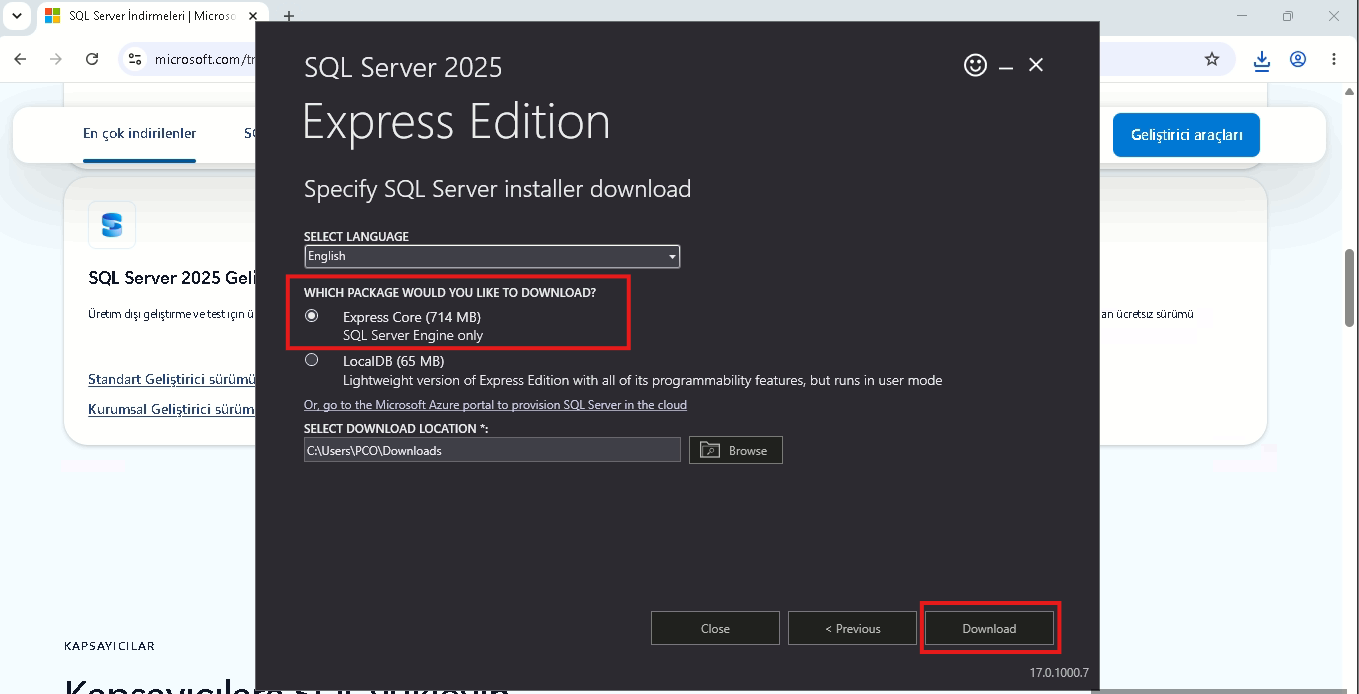
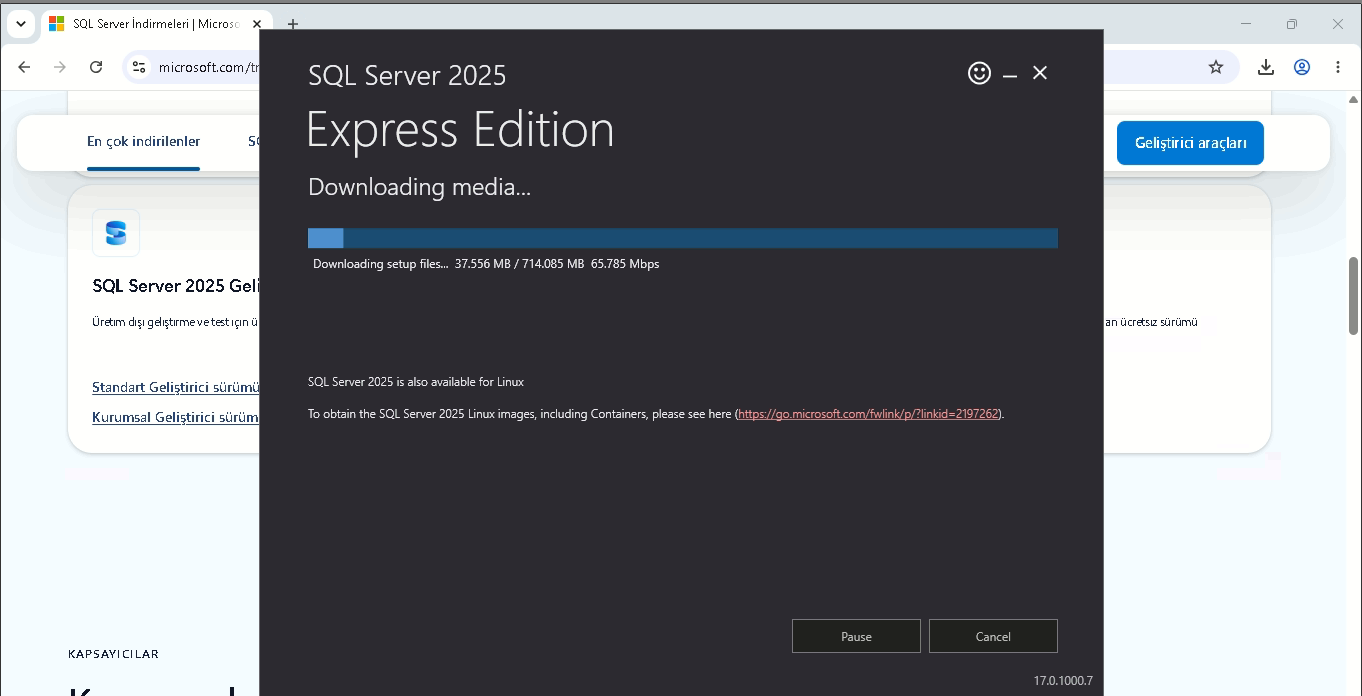
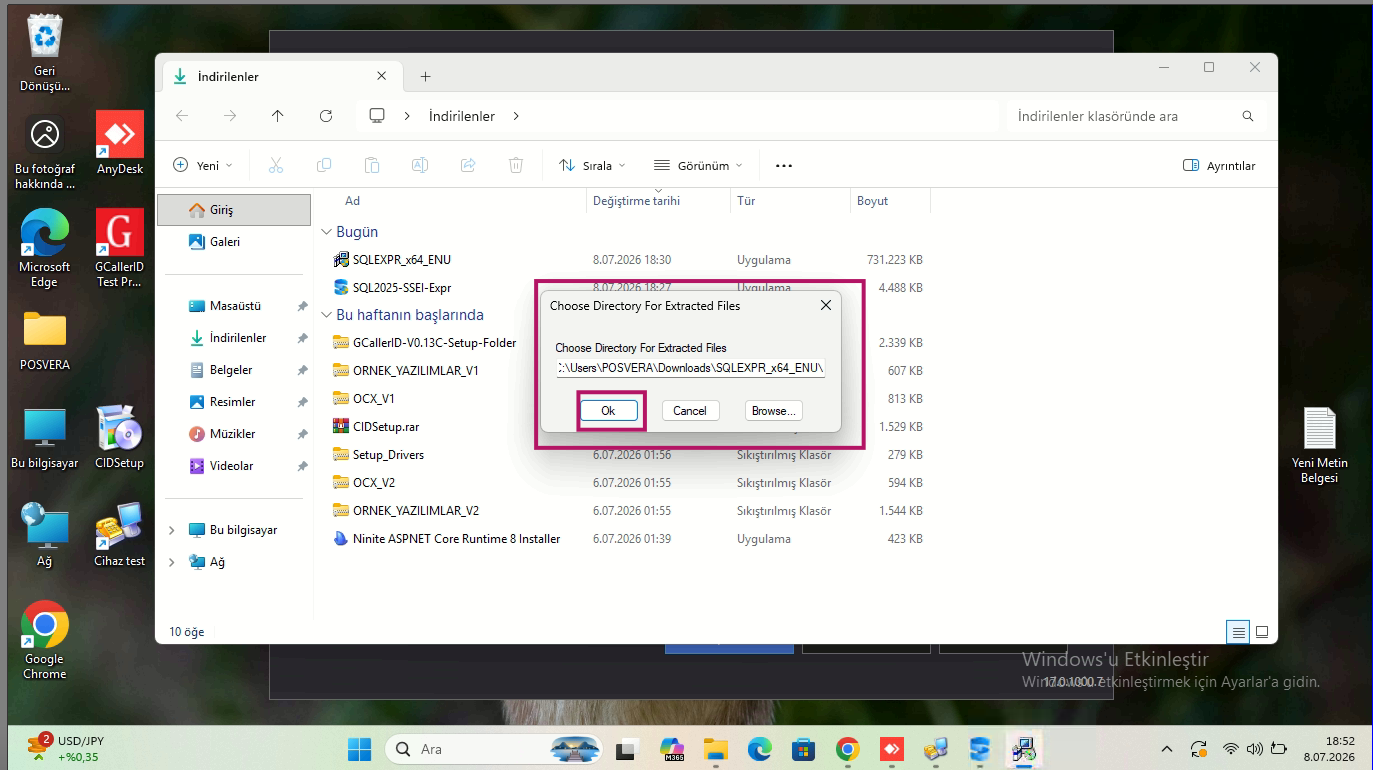
Kurulum dosyalarının indirileceği klasörü seçin ve indirme işlemini başlatın.
Dosyaların indirilmesi tamamlandıktan sonra SQL Server kurulum merkezini açın.
GÖRSEL 4 – SQL Server dosyalarının indirilmesi
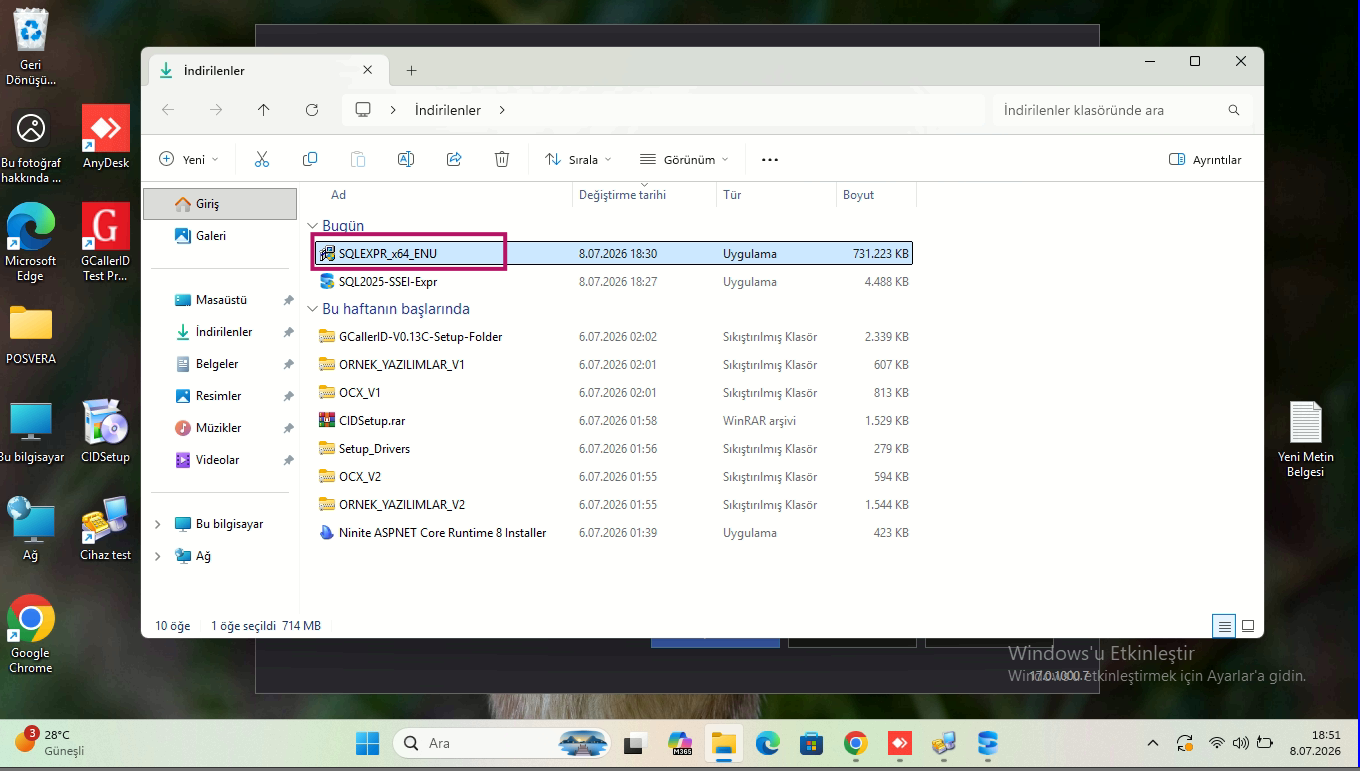
SQL Server Express Kurulumu
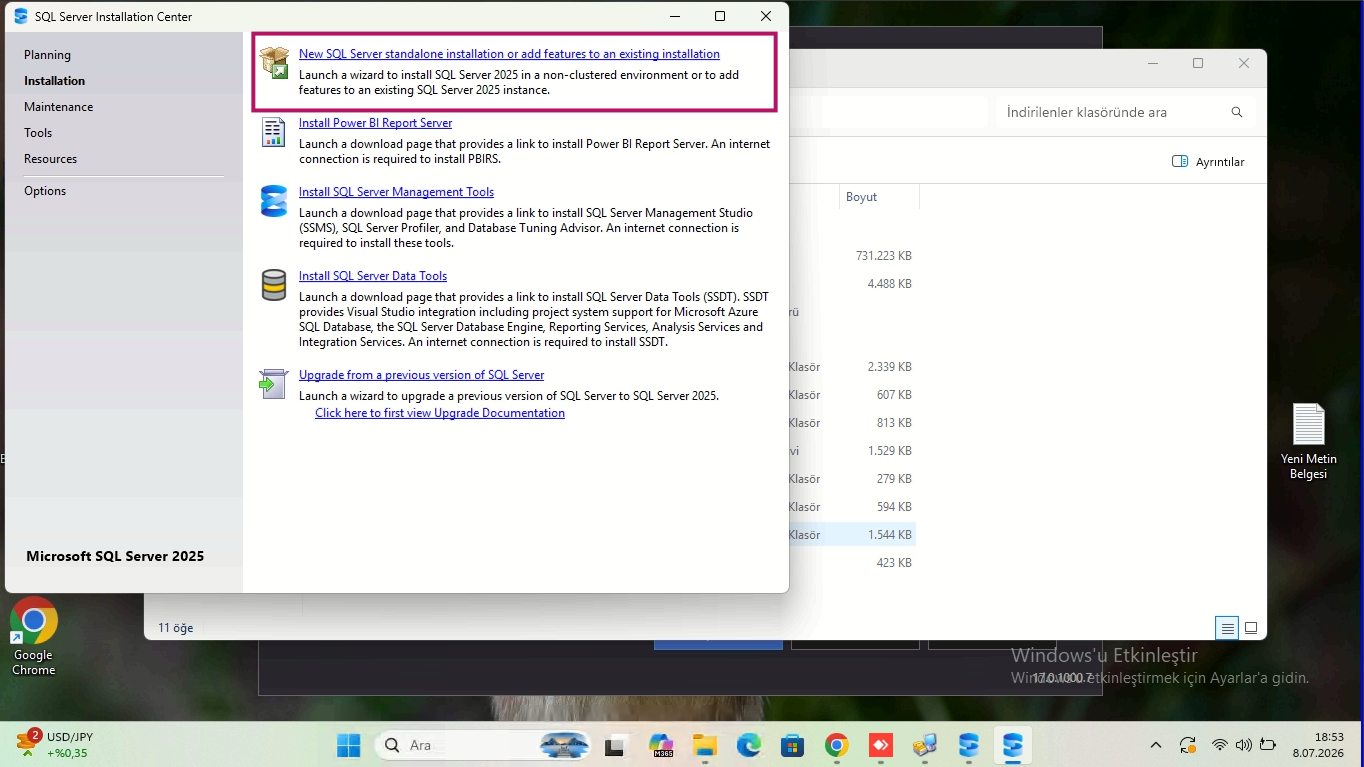
SQL Server Installation Center açıldıktan sonra sol menüden:
Installation
bölümüne girin.
Yeni SQL Server kurulumu yapmak için:
New SQL Server stand-alone installation or add features to an existing installation
seçeneğine tıklayın.
Kurulum sihirbazı gerekli sistem kontrollerini gerçekleştirecektir.
Herhangi bir kritik hata bulunmaması durumunda Next butonuyla devam edin.
Lisans Koşullarının Kabul Edilmesi
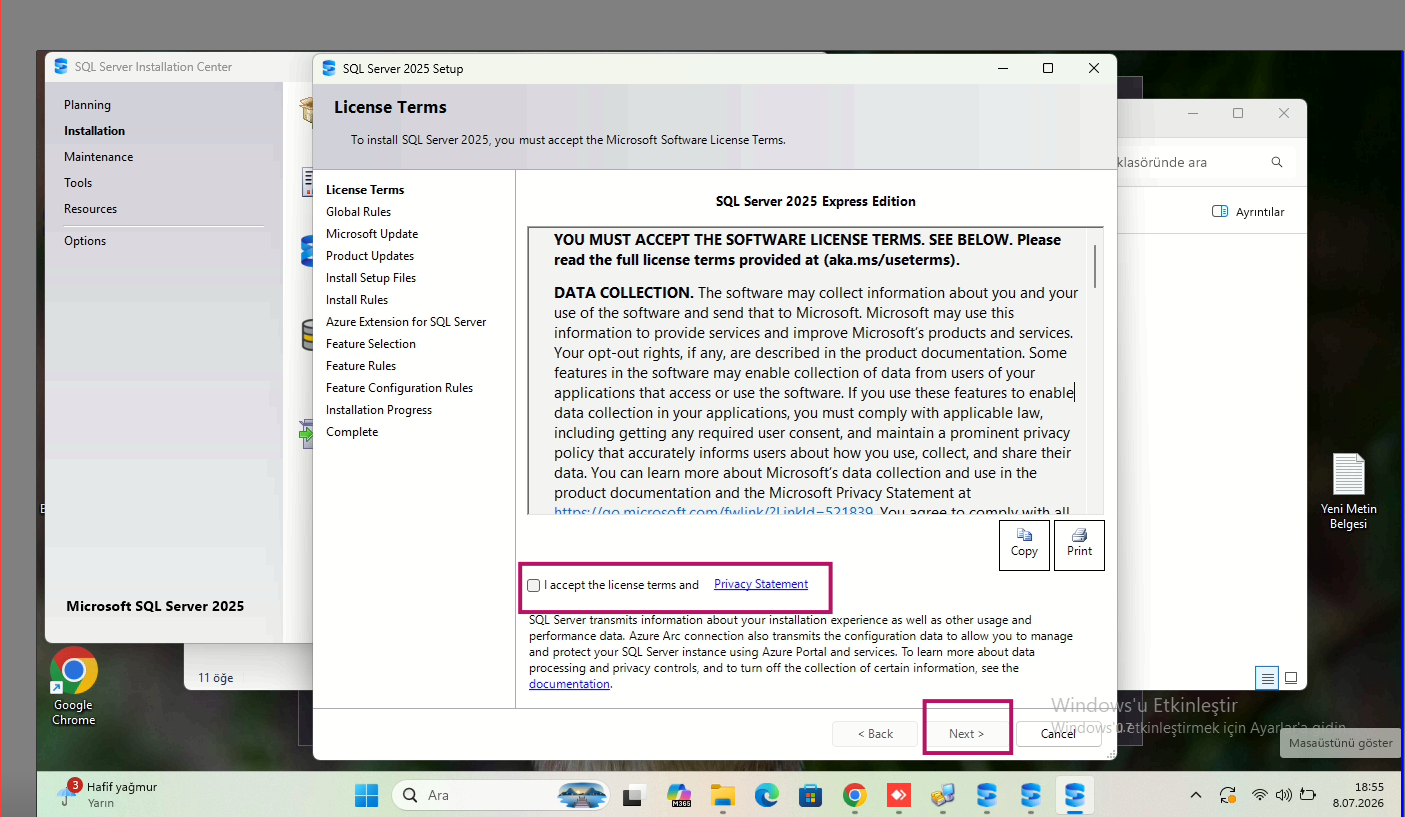
Microsoft SQL Server lisans koşullarının görüntülendiği ekranda:
I accept the license terms
seçeneğini işaretleyin ve Next butonuna tıklayın.
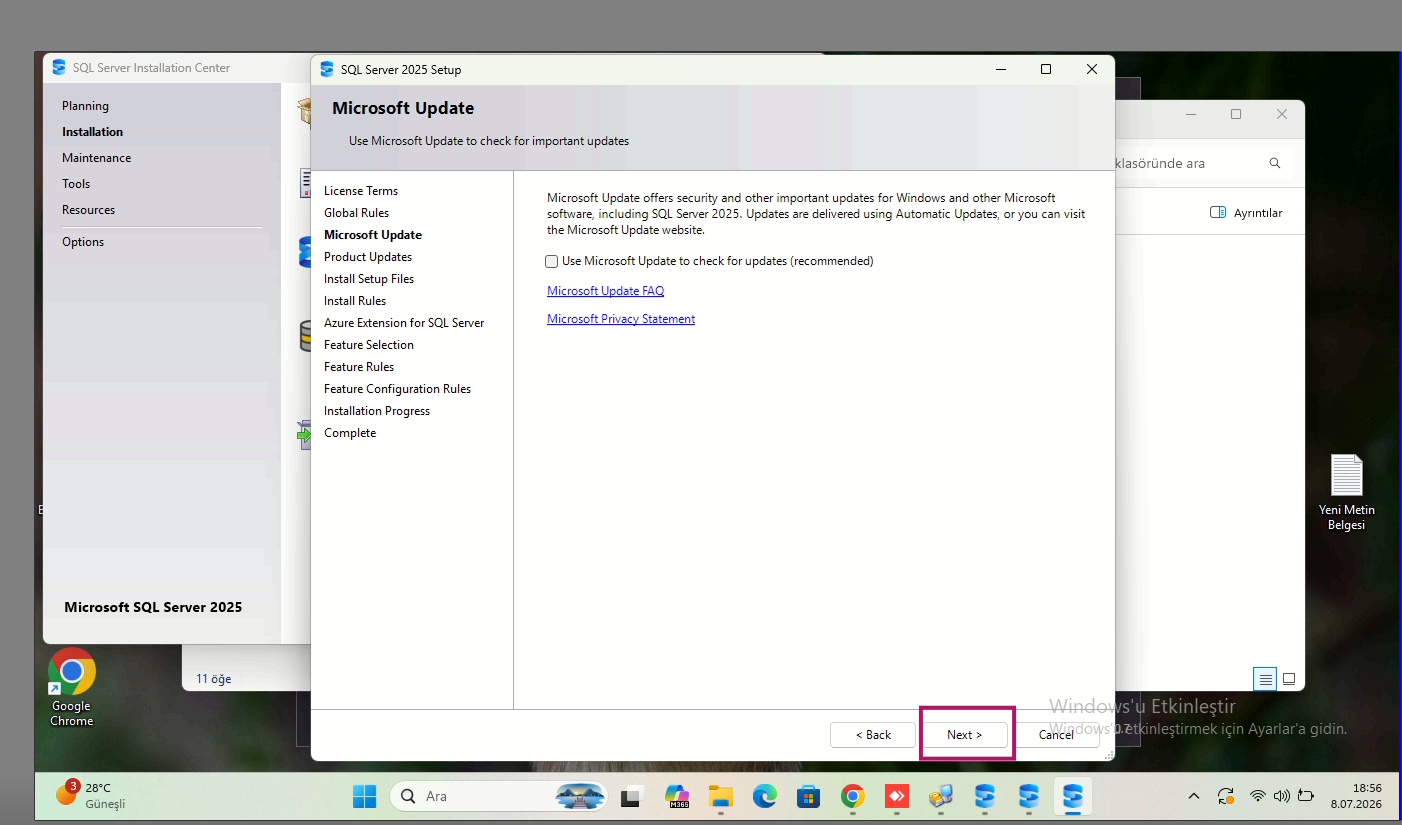
Daha sonra Microsoft Update bölümündeki "Use Microsoft Update to checj for updates seçeneği işaretli ise kaldırılır ve Next tuşuna basılır.
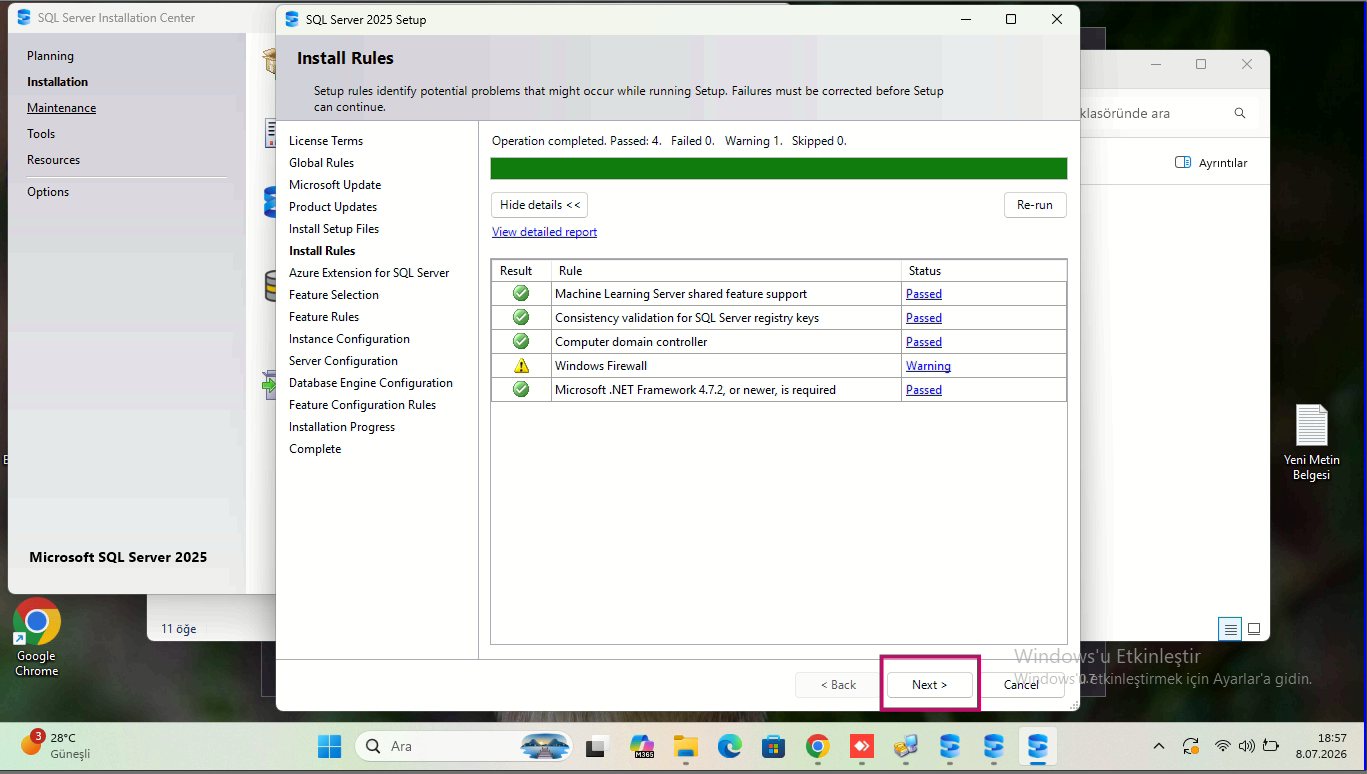
Install Rules ekranı gelince bir şey yapılmadan Next butonuna basılarak devam edilir.
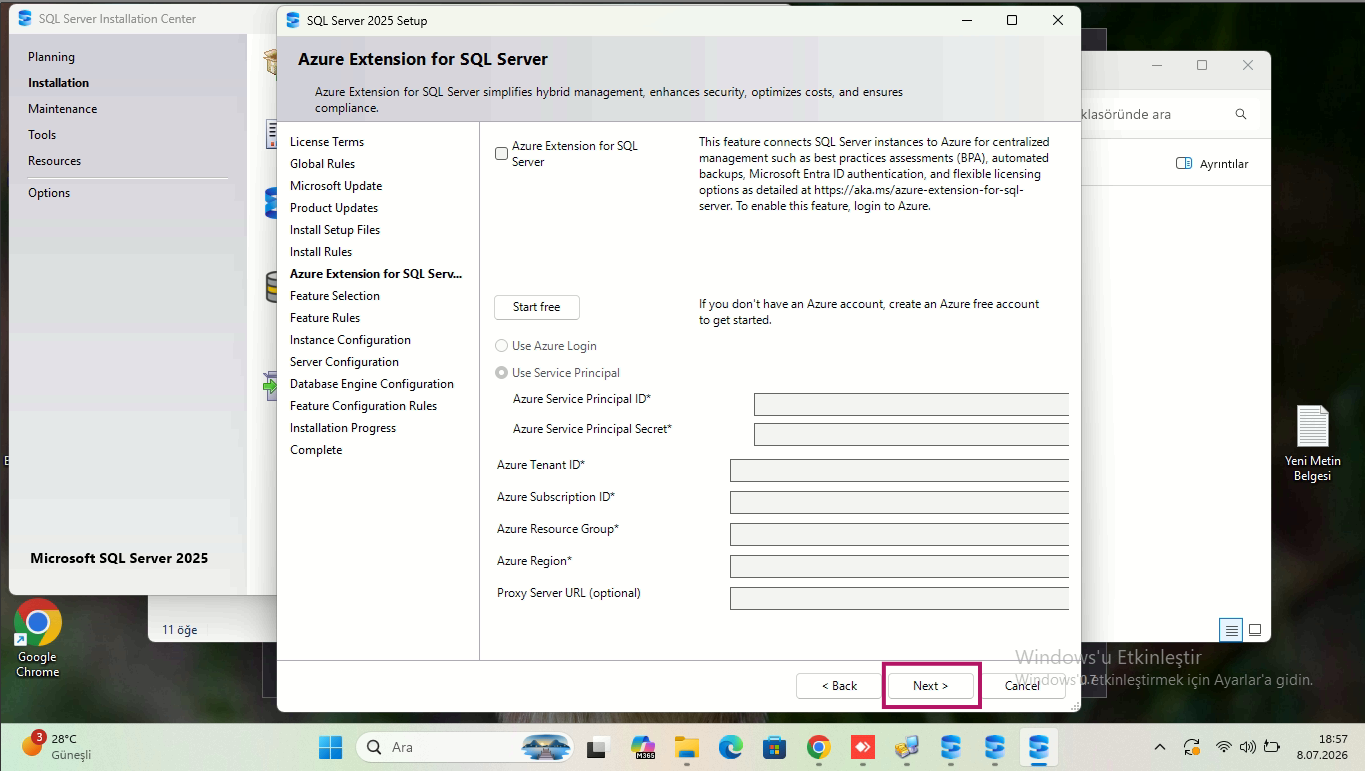
Azure Extensşon for SQL Server ekranı gelince "Azure Extension for SQL Server Check işareti kaldırılır ve Next butonu ile devam edilir.
SQL Server Özelliklerinin Seçilmesi
Feature Selection ekranında SQL Server ile birlikte kurulacak özellikler görüntülenir.
POSVERA'nın temel veritabanı kullanımı için en önemli bileşen:
Database Engine Services
özelliğidir.
Bu özelliğin seçili olduğundan emin olun.
İhtiyaç duyulmayan ek servisleri kurmak zorunlu değildir.
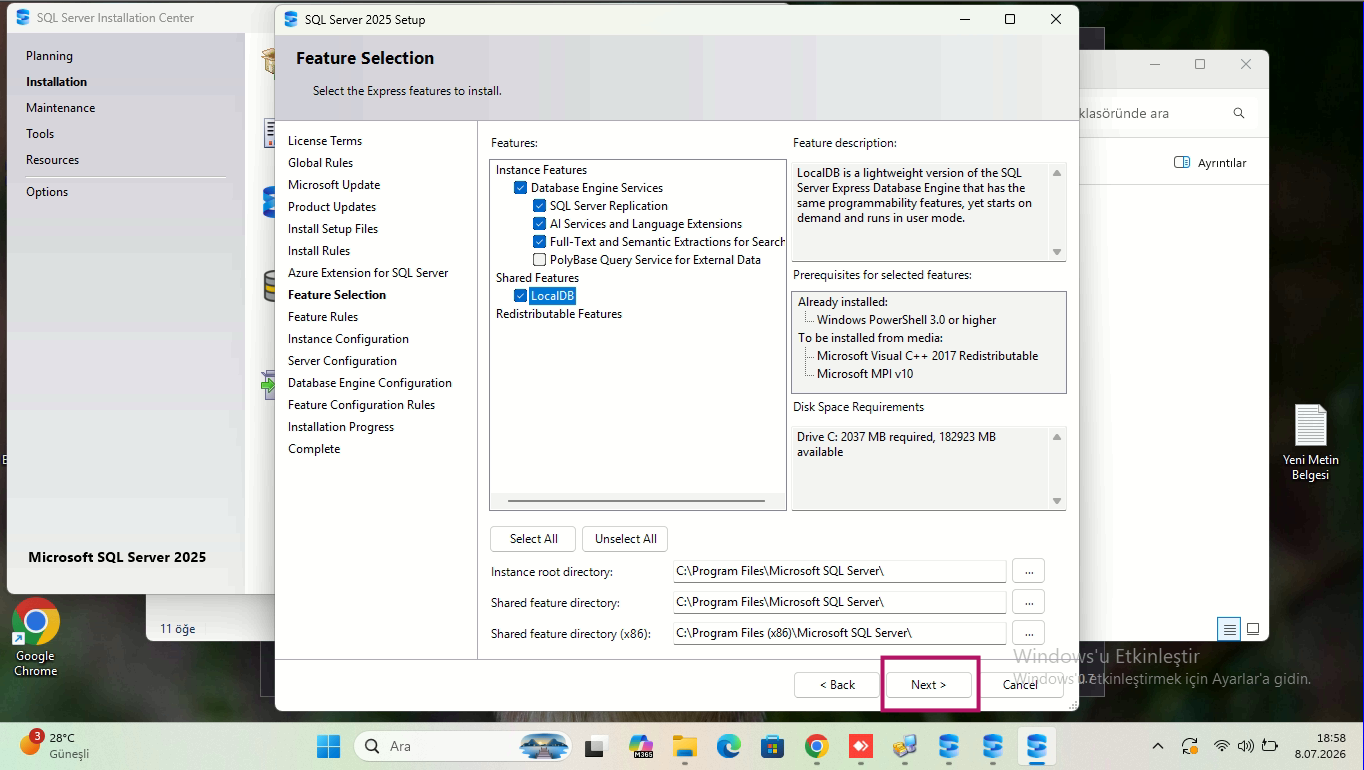
Ardından Next butonuna tıklayın.
SQL Server Instance Ayarının Yapılması
Instance Configuration ekranında SQL Server'ın bilgisayar üzerindeki çalışma adı belirlenir.
Kurulum yapınıza göre:
Default Instance
veya
Named Instance
kullanılabilir.
POSVERA'nın ağ üzerindeki bilgisayarlardan daha kolay bağlanabilmesi için kurulum planınıza uygun, kolay hatırlanabilir bir SQL Server instance yapısı kullanılması tavsiye edilir.
Default Instance kullanılması durumunda SQL Server genellikle bilgisayar adı üzerinden erişilebilir.
Örneğin:
POS-SERVER
Named Instance kullanılması durumunda bağlantı aşağıdaki gibi olabilir:
POS-SERVER\SQLEXPRESS
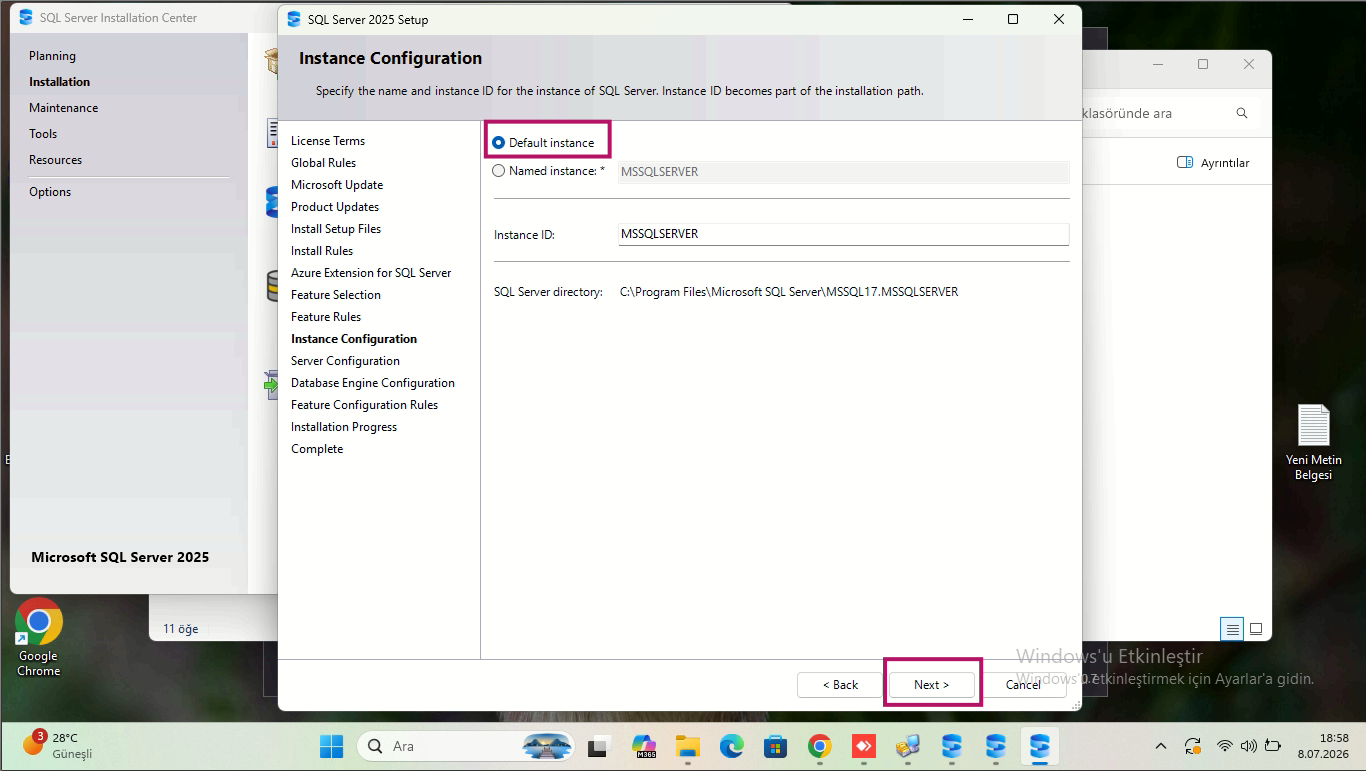
Seçiminizi yaptıktan sonra Next butonuna tıklayın.
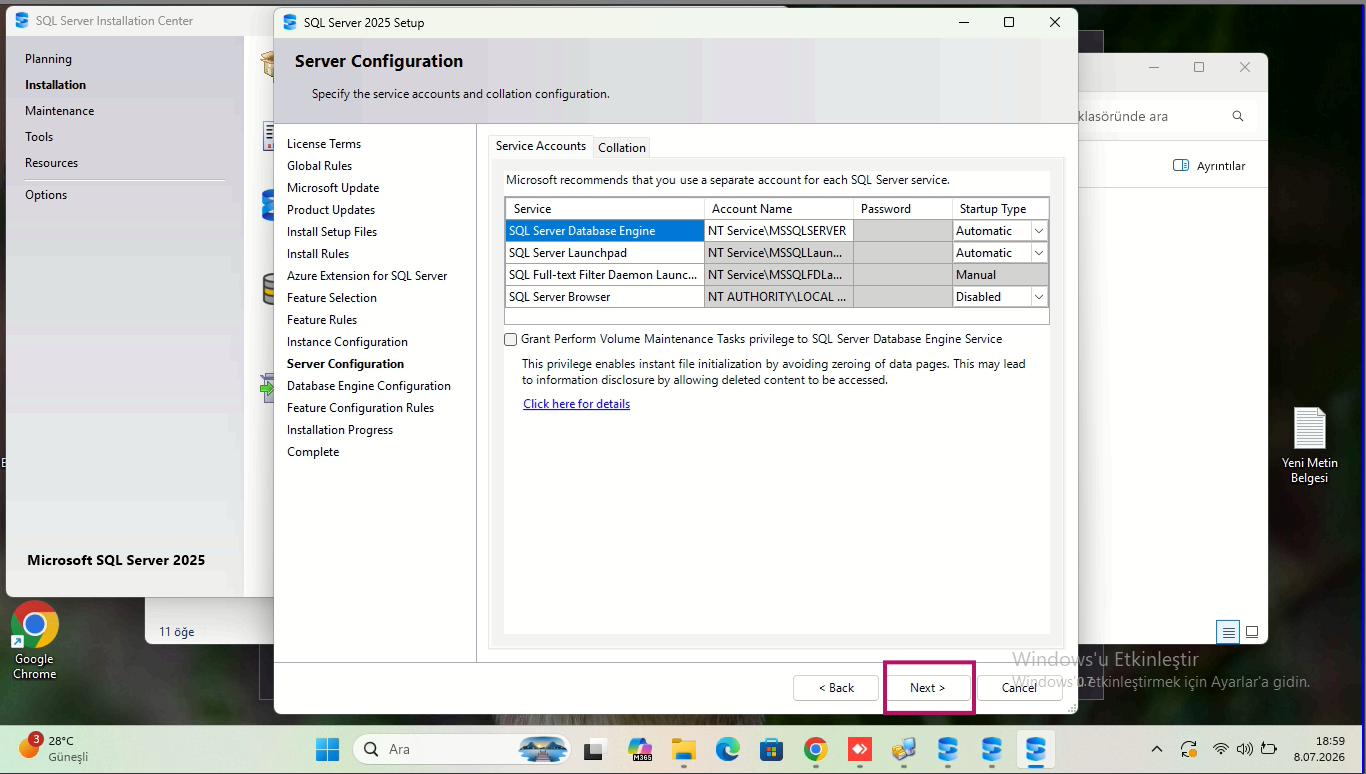
SQL Server Servis Ayarları
Server Configuration ekranında SQL Server servislerinin çalışma hesapları ve başlangıç şekilleri görüntülenir.
Genel POSVERA kurulumu için varsayılan servis ayarları çoğu sistemde yeterlidir.
SQL Server Database Engine servisinin çalışır durumda olması gerekmektedir.
Kuruluma Next ile devam edin.
Database Engine Configuration Ayarları
SQL Server kurulumunun POSVERA açısından en önemli bölümlerinden biri Database Engine Configuration ekranıdır.
Burada SQL Server'a hangi doğrulama yöntemiyle bağlanılacağı belirlenir.
POSVERA'nın farklı bilgisayarlardan SQL kullanıcı adı ve şifre kullanarak bağlanabilmesi için:
Mixed Mode (SQL Server authentication and Windows authentication)
seçeneğini işaretleyin.
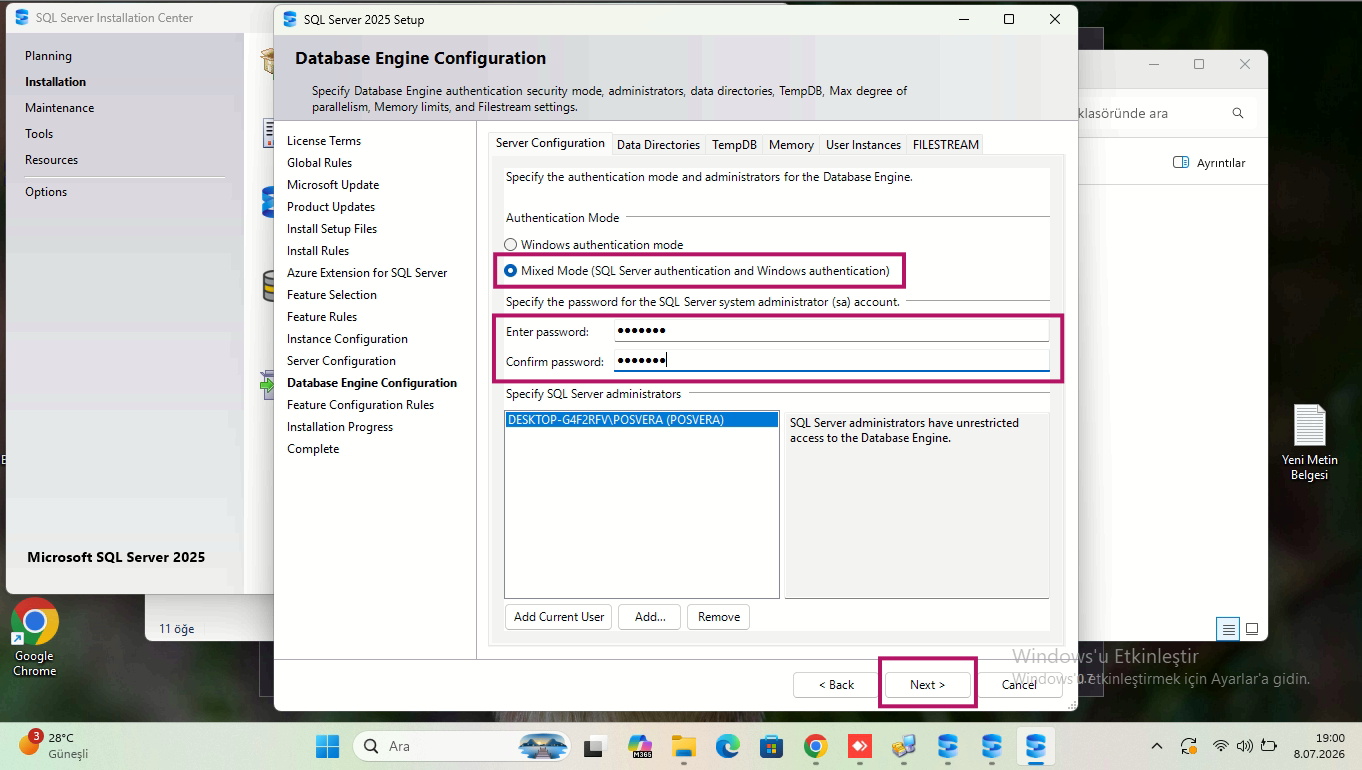
Mixed Mode seçildiğinde SQL Server'ın sistem yöneticisi hesabı olan sa kullanıcısı için güçlü bir parola belirlemeniz gerekir.
Parolayı:
Enter password
alanına yazın.
Aynı parolayı:
Confirm password
alanına tekrar girin.
Önemli
Belirlediğiniz SQL Server parolasını güvenli bir yerde saklayın.
Bu bilgiler daha sonra POSVERA'nın SQL Server bağlantısında kullanılabilir.
SQL Server Kurulumunun Tamamlanması
Kurulum ayarları tamamlandıktan sonra SQL Server dosyaları bilgisayara yüklenmeye başlanacaktır.
Bilgisayarın performansına göre kurulum süresi değişebilir.
Kurulum tamamlandığında yüklenen SQL Server servislerinin durumları görüntülenir.
Başarılı şekilde yüklenen bileşenlerin yanında Succeeded bilgisi görülmelidir.
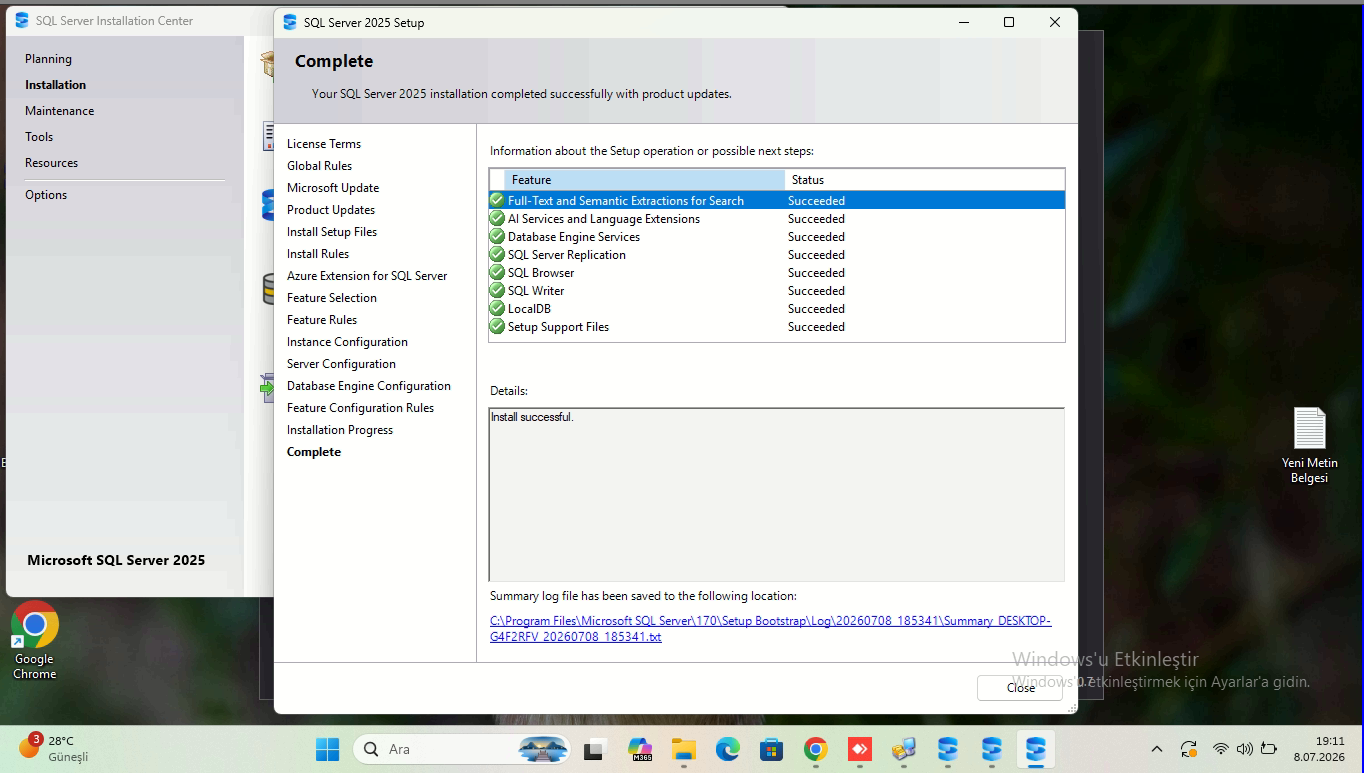
Kurulum tamamlandıktan sonra pencereyi kapatabilirsiniz.
Gerekmesi durumunda bilgisayarı yeniden başlatın.
POSVERA İçin SQL Server Ağ Ayarlarının Yapılması
SQL Server'ın yalnızca kurulu olduğu bilgisayarda kullanılması durumunda ek ağ ayarlarına ihtiyaç duyulmayabilir.
Ancak POSVERA'nın işletme içerisindeki birden fazla bilgisayarda aynı veritabanını kullanması isteniyorsa SQL Server'ın yerel ağ bağlantılarına açılması gerekir.
Bu işlem temel olarak iki bölümden oluşur:
SQL Server TCP/IP bağlantısının etkinleştirilmesi
Windows Güvenlik Duvarı üzerinde SQL Server portunun izinli hale getirilmesi
SQL Server Configuration Manager'ı Açma
Windows arama bölümünden:
SQL Server Configuration Manager
uygulamasını açın.
SQL Server sürümüne göre uygulamanın adı veya sürüm numarası farklı görünebilir.
GÖRSEL 13 – SQL Server Configuration Manager
Sol menüden:
SQL Server Network Configuration
bölümünü açın.
Ardından kullandığınız SQL Server instance'ına ait:
Protocols for MSSQLSERVER
veya
Protocols for SQLEXPRESS
bölümüne girin.
GÖRSEL 14 – SQL Server Network Configuration
TCP/IP Protokolünün Etkinleştirilmesi
Protokoller içerisinde:
TCP/IP
seçeneğini bulun.
Durumu Disabled görünüyorsa sağ tıklayın ve:
Enable
seçeneğini seçin.
GÖRSEL 15 – TCP/IP Enable
Bu ayar SQL Server'a yerel ağdaki diğer bilgisayarların TCP/IP üzerinden erişebilmesini sağlar.
SQL Server Port Ayarının Yapılması
TCP/IP üzerine çift tıklayın.
Açılan pencerede:
IP Addresses
sekmesine geçin.
Sayfanın en alt bölümündeki:
IPAll
alanını bulun.
Buradaki:
TCP Dynamic Ports
alanını boş bırakın.
TCP Port
alanına ise:
1433
yazın.
GÖRSEL 16 – SQL Server TCP 1433 ayarı
Ardından Apply ve OK butonlarına tıklayın.
SQL Server farklı bir TCP portuyla yapılandırılmışsa POSVERA bağlantı bilgilerinde aynı port kullanılmalıdır. Standart SQL Server TCP portu genellikle 1433'tür.
SQL Server Servisini Yeniden Başlatma
TCP/IP ayarlarının aktif hale gelmesi için SQL Server servisinin yeniden başlatılması gerekir.
SQL Server Configuration Manager içerisinden:
SQL Server Services
bölümüne girin.
Kullandığınız SQL Server servisini bulun.
Örneğin:
SQL Server (MSSQLSERVER)
veya:
SQL Server (SQLEXPRESS)
Servisin üzerine sağ tıklayın ve:
Restart
seçeneğini seçin.
GÖRSEL 17 – SQL Server Restart
SQL Server yeniden başladığında yapılan TCP/IP ayarları aktif hale gelecektir.
Windows Güvenlik Duvarında SQL Server Portunun Açılması
SQL Server'ın diğer POSVERA bilgisayarlarından erişilebilir olması için Windows Güvenlik Duvarında gerekli bağlantı noktasına izin verilmelidir.
Windows üzerinden:
Windows Defender Güvenlik Duvarı > Gelişmiş Ayarlar
bölümüne girin.
GÖRSEL 18 – Windows Defender Firewall Advanced Settings
Güvenlik Duvarını Tamamen Kapatmayın
SQL Server bağlantısı sağlayabilmek amacıyla Windows Güvenlik Duvarının tamamen kapatılması önerilmez.
Bunun yerine yalnızca SQL Server'ın kullandığı porta izin verilmelidir.
Yeni Gelen Bağlantı Kuralı Oluşturma
Sol bölümden:
Inbound Rules / Gelen Kuralları
alanını seçin.
Sağ taraftan:
New Rule / Yeni Kural
seçeneğine tıklayın.
GÖRSEL 19 – Gelen Kuralları Yeni Kural
Kural türü olarak:
Port / Bağlantı Noktası
seçeneğini seçin ve devam edin.
GÖRSEL 20 – Port seçimi
TCP 1433 Portuna İzin Verme
Protokol olarak:
TCP
seçeneğini seçin.
Specific local ports alanına:
1433
yazın.
GÖRSEL 21 – TCP 1433
Next butonuyla devam edin.
Bağlantı davranışı bölümünde:
Allow the connection / Bağlantıya izin ver
seçeneğini seçin.
GÖRSEL 22 – Allow the connection
Güvenlik Duvarı Profilinin Belirlenmesi
Bir sonraki ekranda kuralın hangi ağ profillerinde çalışacağı belirlenir.
İşletme ağınızın yapısına uygun profili seçin.
Genellikle işletme içerisindeki güvenilir yerel ağlarda Private veya domain ortamlarında Domain profili tercih edilir.
Gerekmedikçe SQL Server portunun herkese açık ağlarda erişilebilir bırakılması önerilmez.
GÖRSEL 23 – Firewall Profile
Güvenlik Duvarı Kuralına İsim Verme
Son ekranda oluşturduğunuz kurala açıklayıcı bir isim verin.
Örneğin:
POSVERA SQL Server TCP 1433
Daha sonra Finish / Son butonuna tıklayın.
GÖRSEL 24 – POSVERA SQL Server Firewall kuralı
SQL Server için gerekli gelen bağlantı kuralı oluşturulmuş olacaktır.
Ana Bilgisayarın IP Adresinin Öğrenilmesi
POSVERA terminallerinin SQL Server'a bağlanabilmesi için SQL Server kurulu bilgisayarın ağdaki adresinin bilinmesi gerekir.
Windows üzerinde Komut İstemi'ni açarak:
ipconfig
komutunu çalıştırabilirsiniz.
IPv4 Address bölümünde bilgisayarın yerel IP adresi görüntülenir.
Örneğin:
192.168.1.100
GÖRSEL 25 – ipconfig IPv4 adresi
İşletme içerisinde SQL Server görevi gören bilgisayarın IP adresinin değişmemesi tavsiye edilir.
Bu nedenle modem veya router üzerinden bilgisayara sabit IP / DHCP Reservation tanımlanması daha sağlıklı bir yapı oluşturur.
POSVERA'nın SQL Server'a Bağlanması
SQL Server kurulumu ve ağ yapılandırması tamamlandıktan sonra POSVERA'nın veritabanı bağlantısı yapılandırılabilir.
Bağlantı sırasında genellikle aşağıdaki bilgiler kullanılır:
Sunucu / Server
192.168.1.100
veya bilgisayar adı:
POS-SERVER
Named Instance kullanılıyorsa örneğin:
POS-SERVER\SQLEXPRESS
SQL Kullanıcısı
sa
veya POSVERA için özel olarak oluşturulmuş SQL kullanıcısı.
Şifre
SQL Server kurulumu sırasında belirlediğiniz SQL kullanıcı şifresi.
Veritabanı
POSVERA için kullanılacak SQL Server veritabanı.
GÖRSEL 26 – POSVERA SQL bağlantı ekranı
Bağlantı bilgilerini girdikten sonra bağlantıyı test edin.
Bağlantı başarılıysa ayarları kaydedin.
Diğer POSVERA Terminallerinin Bağlanması
İşletmede ikinci veya üçüncü POSVERA bilgisayarı bulunuyorsa her bilgisayara ayrıca SQL Server kurulması gerekmez.
SQL Server yalnızca ana bilgisayarda çalışabilir.
Diğer terminaller aynı SQL Server'a ağ üzerinden bağlanır.
Örneğin:
Ana bilgisayar
192.168.1.100
SQL Server ve POSVERA çalışır.
Kasa 2
192.168.1.101
POSVERA çalışır ve 192.168.1.100 adresindeki SQL Server'a bağlanır.
Yönetim bilgisayarı
192.168.1.102
POSVERA çalışır ve yine aynı SQL Server veritabanına bağlanır.
Bu yapı sayesinde tüm bilgisayarlar ortak işletme verilerini kullanabilir.
GÖRSEL 27 – POSVERA ağ bağlantı şeması
SQL Server Hizmetinin Otomatik Başlatılması
Windows yeniden başladığında SQL Server servisinin otomatik olarak çalışması gerekir.
Windows arama bölümüne:
services.msc
yazarak Hizmetler ekranını açın.
Aşağıdaki servisi bulun:
SQL Server (MSSQLSERVER)
veya kullandığınız instance'a göre:
SQL Server (SQLEXPRESS)
Servisin üzerine sağ tıklayın ve:
Properties / Özellikler
bölümünü açın.
Startup Type / Başlangıç Türü
alanını:
Automatic
olarak ayarlayın.
GÖRSEL 28 – SQL Server Startup Type Automatic
Bu ayar sayesinde Windows açıldığında SQL Server servisi de otomatik olarak başlatılır.
SQL Server Bağlantısı Çalışmıyorsa Kontrol Edilecekler
POSVERA terminali ana SQL Server'a bağlanamıyorsa öncelikle aşağıdaki ayarları kontrol edin:
SQL Server servisinin çalışıp çalışmadığını kontrol edin.
TCP/IP protokolünün etkin olduğunu kontrol edin.
SQL Server'ın kullandığı TCP portunu kontrol edin.
Windows Güvenlik Duvarında ilgili porta izin verildiğini kontrol edin.
Ana bilgisayarın IP adresinin değişmediğini kontrol edin.
SQL Server kullanıcı adı ve şifresinin doğru olduğunu kontrol edin.
Mixed Mode Authentication özelliğinin etkin olduğunu kontrol edin.
İstemci bilgisayar ile SQL Server bilgisayarının aynı yerel ağda bulunduğunu kontrol edin.
Antivirüs veya üçüncü taraf güvenlik duvarı yazılımının bağlantıyı engellemediğini kontrol edin.
Güvenlik Önerileri
SQL Server doğrudan internete açılmamalıdır.
Özellikle 1433 TCP portunun modem üzerinden internete yönlendirilmesi önerilmez.
Birden fazla şube veya uzaktan bağlantı gerekiyorsa doğrudan SQL Server portu açmak yerine VPN, güvenli özel ağ veya POSVERA'nın desteklediği merkezi bağlantı mimarileri tercih edilmelidir.
Ayrıca sa kullanıcısında güçlü ve tahmin edilmesi zor bir parola kullanılmalıdır.
Mümkün olan kurulumlarda POSVERA için ayrı ve yalnızca gerekli yetkilere sahip bir SQL Server kullanıcısı oluşturulması güvenlik açısından daha doğru olacaktır.
Kurulum Tamamlandı
Bu işlemlerin ardından Microsoft SQL Server Express, POSVERA'nın yerel ağ üzerinde birden fazla bilgisayar tarafından kullanılabileceği şekilde yapılandırılmış olur.
SQL Server ana bilgisayarda çalışırken diğer POSVERA terminalleri aynı veritabanına bağlanarak ortak ürün, satış, stok, cari, kullanıcı ve işletme verileri üzerinden çalışabilir.
Kurulum sırasında bağlantı problemi yaşarsanız POSVERA teknik destek ekibinden yardım alabilirsiniz.